
Excelでデータ整理や分析をするとき、毎回マウスでメニューを探していませんか?
- 「データ」タブ →「フィルター」をクリック
- 「ホーム」タブ →「並べ替えとフィルター」を探す
実はExcelには、
フィルターを一瞬でON/OFFできるショートカットが用意されています。
この記事では、
Excel初心者でも今日から使える
「Ctrl+Shift+L 」を使ったフィルター操作の基本から注意点までを、
実務目線でわかりやすく解説します。
この記事でわかること
- ExcelでフィルターをキーボードだけでON/OFFする方法
- Ctrl+Shift+L が効かない/挙動が違う原因
- フィルター解除・条件リセットとの違い
- 実務でよくある使いどころ
【結論】Excelのフィルターは Ctrl+Shift+L で一発操作
Excelでフィルターを使うなら、
まず覚えるべきショートカットはこれだけです。
Ctrl + Shift + L
このキーを押すだけで、
フィルターのON/OFFを瞬時に切り替えることができます。
マウス操作は一切不要。
表の中にカーソルがあればOKです。
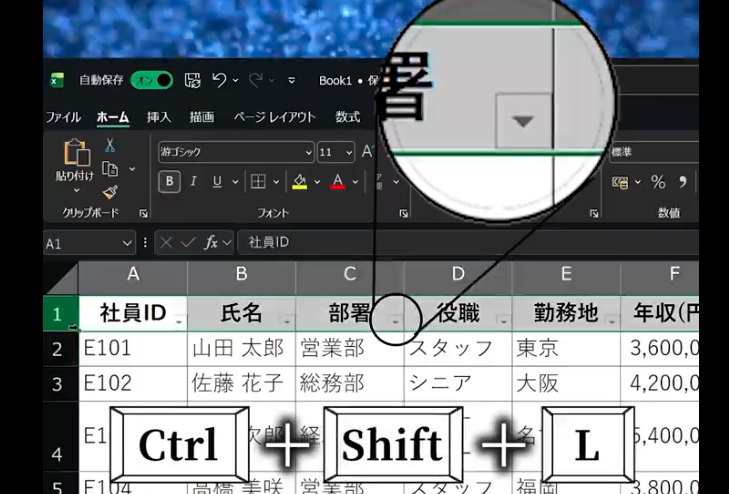
【基本】Ctrl+Shift+LでフィルターをONにする方法
操作手順
- フィルターをかけたい表のどこか1セルをクリック
- Ctrl + Shift + L を押す
- 列見出しに「▼(フィルターアイコン)」が表示されたら成功
これで、各列ごとに
- 絞り込み
- 並べ替え
がすぐにできる状態になります。
Excelのフィルターとは何か?
Excelの「フィルター」とは、
条件に合うデータだけを表示する機能です。
例えば、
- 特定の担当者だけ表示する
- 金額が一定以上の行だけを見る
- 空白を除外する
といった操作が、クリックだけで可能になります。
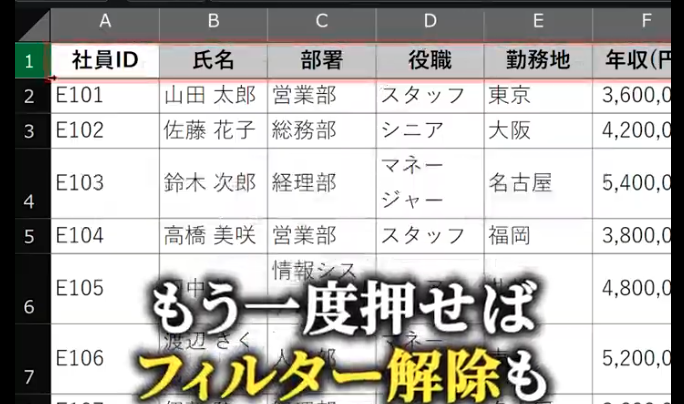
【活用】もう一度押すだけでフィルターをOFF(解除)
Ctrl+Shift+L は、フィルターを外すときにも同じキーを使います。
操作
- フィルターがONの状態で
Ctrl + Shift + L をもう一度押す
すると、
- 列見出しの▼が消える
- フィルター機能自体がOFFになる
という動きになります。
【注意】「フィルター解除」と「条件解除」は別物
ここは検索でもよくつまずかれるポイントです。
よくある勘違い
- ❌ Ctrl+Shift+L = 条件だけ解除
- ⭕ Ctrl+Shift+L = フィルター機能そのものをON/OFF
つまり、
- 条件だけ元に戻したい
- フィルター自体は残したい
という場合には、挙動が違います。
【中級者向け】条件だけ解除したい場合の操作
フィルターを残したまま、絞り込み条件だけを解除したい場合は、
- フィルターの▼を開く
- 「クリア」または
- Alt → ↓ → C(環境によって異なる)
といった操作が有効です。
ただし、
まずは Ctrl+Shift+L を確実に使えるようになることが最優先です。
【トラブル対策】Ctrl+Shift+L が効かないときの原因
検索されやすいポイントなので、ここも押さえておきます。
よくある原因
- 表の外(空白セル)を選択している
- 見出し行が正しく認識されていない
- すでに別のフィルターが設定されている
対処法としては、
- 表内のセルを1つクリックしてから再実行
- 見出し行が1行目にあるか確認
これだけで解決するケースがほとんどです。
【実務例】Ctrl+Shift+L が本領発揮する場面
このショートカットは、
特に次のような業務で効果を発揮します。
- 請求書・売上データの確認
- CSVデータのチェック
- 担当者別・日付別の絞り込み
- 大量データの一時確認
「毎日Excelを触る人ほど、効果が蓄積される」
典型的な時短ショートカットです。
まとめ|Ctrl+Shift+Lは最初に覚えるべきExcelショートカット
- フィルターON:Ctrl+Shift+L
- フィルターOFF:Ctrl+Shift+L
- マウス操作不要
Excel作業を速くしたいなら、
まずはこのショートカットを無意識で押せるレベルまで使い込みましょう。