
Excelで計算式をコピーしたとき、
「あれ?結果がおかしい……」
そんな経験はありませんか?
たとえば、
- =C2*F2 と入力
- 下の行にコピー
すると、計算結果が意図しない値に変わってしまうことがあります。
実はこれ、Excelの不具合ではありません。
原因はセル参照のズレです。
この記事では、
計算式コピー時のトラブルを一発で解決する
「$(ドルマーク)を使った絶対参照」の仕組みと使い方を、
初心者でも迷わないように解説します。
この記事でわかること
- Excelで計算式をコピーすると値が変わる理由
- 「$」 を使ったセル固定(絶対参照)の基本
- F4キーで一瞬で「$ 」を付ける方法
- 実務でよく使うパターンと注意点
【結論】セルを固定したいときは「$」を付ける
Excelの計算式がズレる原因は、
コピー時にセル参照が自動で動く仕様にあります。
動かしたくないセルがある場合は、
そのセルに「 $ 」を付けて固定します。
例
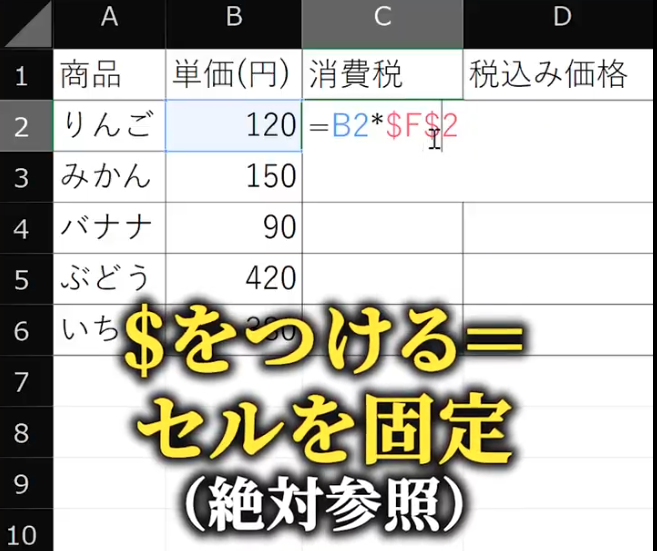
=C2*$F$1
これで、
- C列(売上など)は行に応じて変わる
- F1セル(税率など)は常に同じ場所を見る
という計算ができます。
【なぜ起きる?】計算式コピーでズレる理由(相対参照)
Excelでは、通常のセル参照は
相対参照になっています。
例
=C2*F2
この数式を下にコピーすると、
- C2 → C3
- F2 → F3
と、参照先も一緒に動くのがデフォルトです。
これは「表全体で同じ計算をしたい」ときには便利ですが、
【税率・係数・単価など“固定したいセル”】がある場合は問題になります。
【解決】「$」を付ける=セルを固定(絶対参照)
そこで使うのが 「$」(ドルマーク) です。
「$」 を付けると、
行や列の移動をロックできます。
絶対参照の基本形
$F$1
- 列:F を固定
- 行:1 を固定
どこにコピーしても、
必ず F1 セルを参照します。
【実演】正しい計算式の例
数式
=C2*$F$1
挙動
- C2 → C3 → C4 …(行ごとに変わる)
- F1 → ずっとF1のまま
下にコピーしても、
正しい計算結果が連続で表示されます。
【SEO補足】絶対参照と相対参照の違い
検索でもよく混同されるので整理します。
| 種類 | 例 | 特徴 |
|---|---|---|
| 相対参照 | C2 | コピーすると動く |
| 絶対参照 | $C$2 | コピーしても動かない |
| 複合参照 | $C2 / C$2 | 行 or 列だけ固定 |
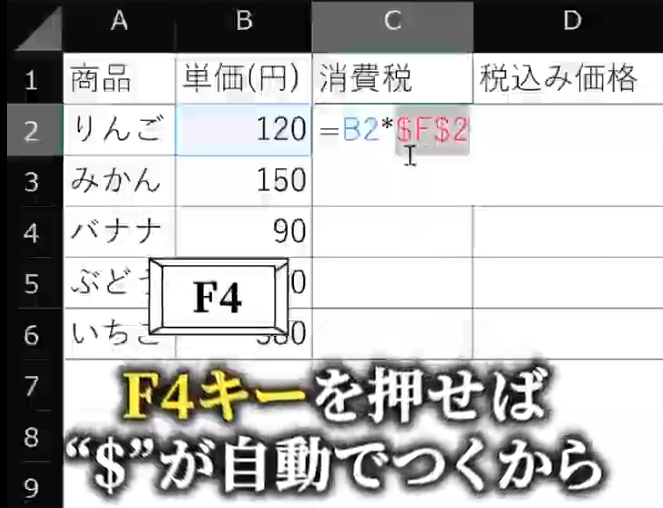
【時短】F4キーで 「$」 を自動入力する方法
「$」 は手入力しなくてもOKです。
操作手順
- 数式入力中に、固定したいセル参照をクリック
- F4キーを押す
すると、
F1 → $F$1
に自動変換されます。
さらに F4を押すたびに切り替えできます。
【実務例】絶対参照を使う場面
この操作は
- 税率・消費税計算
- 手数料率・割引率
- 為替レート
- 固定単価を使った計算
- グラフ用の計算列作成
上記のような場面で必須です。
「同じ数値を全行で使う」場合は、
ほぼ確実に絶対参照が必要になります。
【よくあるミス】「$」 を付け忘れると起きること
- コピー後に数値が合わない
- 行が増えるほどズレが拡大
- グラフの結果がおかしくなる
まとめ|「$」 を覚えるだけで計算ミスが激減する
- コピーでズレる原因は「相対参照」
- 「$」 を付けるとセルを固定できる(絶対参照)
- F4キーで一瞬で設定可能
この1つを覚えるだけで、
Excelの計算トラブルは一気に減ります。
この記事が役に立ったら、
ブックマークやSNSシェアで保存をお願いします!
iDeeerでは、
Excel・PC業務を速くする時短術を
初心者目線でわかりやすく発信しています。