
Excelで日付を入力するとき、
毎回「2025/10/27」みたいに手で打っていませんか?
- 桁を打ち間違える
- 月と日を逆にしてしまう
- 地味に時間がかかる
日付入力は小さな作業ですが、
日報・報告書・請求書などで何度も発生するため、積み重なると確実に作業効率を下げます。
実はExcelには、
今日の日付を一瞬で入力できるショートカットが用意されています。
それが
Ctrl+;(セミコロン) です。
この記事でわかること
- Excelで今日の日付を一瞬で入力する方法
- Ctrl+; がどこを参照して日付を入れているか
- 入力した日付が「固定」される理由
- 実務でよく使うシーンと注意点
【結論】今日の日付入力は Ctrl+; が最速
Excelで「今日の日付」を入れたいとき、
最もシンプルで速い方法はこれです。
Ctrl + ;(セミコロン)
セルを選択してこのキーを押すだけで、
その日の日付が自動で入力されます。
マウス操作も、手入力も不要。
キーボード1回で完了です。
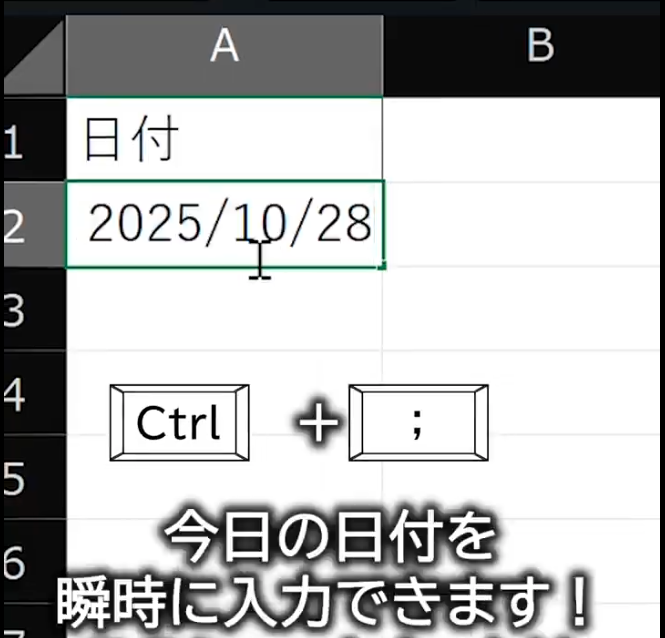
【基本】Ctrl+; で今日の日付を入力する手順
操作手順
- 日付を入力したいセルを選択
- Ctrl + ; を押す
- 今日の日付が自動で表示される
表示形式は、ExcelやPCの設定に応じて
【2025/10/27】 や 【2025-10-27】 のように表示されます。
【仕組み】Ctrl+; は何を参照している?
Ctrl+; は、
パソコン(OS)の日付設定を参照して日付を入力します。
そのため、
- PCの日付が正しければ
- Excel側でも正しい「今日の日付」が入る
という仕組みです。
※Excel独自の日付ではなく、
あくまでPC側の現在日付が基準になります。
【重要】Ctrl+; で入力した日付は「固定」される
ここは検索でもよく混同されるポイントです。
Ctrl+; で入力される日付は、
【関数ではなく「値」】として入力されます。
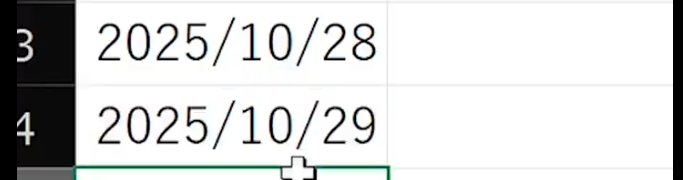
そのため、翌日にファイルを開いても日付が勝手に変わることはありません
動画内の
「入力した日をキープ!」
という表現は、まさにこの挙動を指しています。
【比較】TODAY関数との違い
「今日の日付」と聞くと、=TODAY() 関数を思い浮かべる人も多いですが、役割は別です。
| 方法 | 入力方法 | 翌日 |
|---|---|---|
| Ctrl+; | 値として入力 | 変わらない |
| TODAY関数 | 関数 | 自動で更新 |
- 日報・請求書・報告書 → Ctrl+;
- 常に“今日”を表示したい表 → TODAY関数
用途で使い分けるのが正解です。
【実務例】Ctrl+; が活躍する場面
このショートカットは、
次のような業務で特に効果を発揮します。
- 日報・週報の作成
- 請求書・見積書の日付入力
- 作業ログ・進捗管理
- データ入力時の記録日
「日付を打つ」という作業がゼロになるだけで、
入力ミスと作業時間の両方を減らせます。
【注意】Ctrl+; が効かないときのチェックポイント
もし反応しない場合は、次を確認してください。
- セミコロン(
;)のキー位置を押しているか - 日本語配列/英語配列の違い
- 他ソフトとのショートカット競合
多くの場合、
キーの押し間違いが原因です。
まとめ|Ctrl+; で日付入力のストレスをなくす
- 今日の日付入力:Ctrl+;
- PCの日付を参照して自動入力
- 値として入るため翌日も変わらない
- 日報・請求書・報告書で特に便利
Excel作業を効率化したいなら、
最初に覚えておきたい定番ショートカットのひとつです。
この記事が役に立ったら、
ブックマークやSNSシェアで保存をお願いします!
iDeeerでは、
Excel・PC業務を速くする時短テクニックを
初心者向けにわかりやすく発信しています。