
Excelを使っていると、
同じ内容を何度も入力する場面は本当に多いですよね。
多くの方が無意識のうちに、
- Ctrl+C でコピー
- Ctrl+V で貼り付け
という操作を繰り返しているのではないでしょうか。
この操作自体は基本ですが、
特に大量のデータを扱う場面では、「地味に遅い」と感じやすいポイントです。
実はExcelには、
このコピー&ペースト作業を一気に高速化できるショートカットがあります。
それが
Ctrl+D と Ctrl+R です。
この記事でわかること
- Ctrl+D・Ctrl+Rで何ができるのか
- 縦・横に一括コピーする具体的な使い方
- 複数セルを一気に埋める方法
- 表入力がどれくらい楽になるか
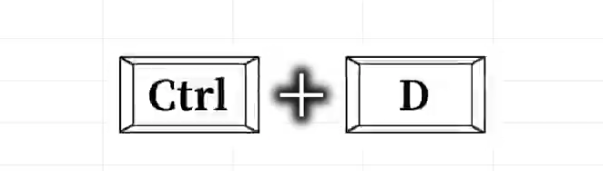
Ctrl+D|上のセルを「下方向」に一瞬コピー
まずはCtrl+D から。
「D」は Down(下) の頭文字。
上のセルの内容を、選択したセルに下方向へコピーするショートカットです。
基本的な使い方
- すでにデータが入っているセルを確認
(例:A2セルに「山田」と入力されている) - コピー先となる 下のセル(A3) を選択
- Ctrl+D を押す
これだけで、
A3セルに「山田」が瞬時にコピーされます。
Ctrl+Dは「複数セルへの一括コピー」が本領
Ctrl+Dの本当の強みは、
まとめてコピーできる点にあります。
複数セルにコピーする場合
- A2セルに「山田」が入力されている
- A3〜A6セルをまとめて選択
- Ctrl+D を押す
すると、
A3〜A6すべてに「山田」が一瞬で入力されます。
範囲選択+Ctrl+D → 一括コピー!
担当者名・商品コードなど、
縦に同じ値を並べる表では特に効果を発揮します。
Ctrl+R|左のセルを「右方向」に一瞬コピー
次に Ctrl+R
「R」は Right(右) のR。
左のセルの内容を、右側にコピーするショートカットです。
基本的な使い方
- B2セルにデータが入力されている
- 右隣の C2セル を選択
- Ctrl+R を押す
これで、
C2セルにB2セルの内容がコピーされます。
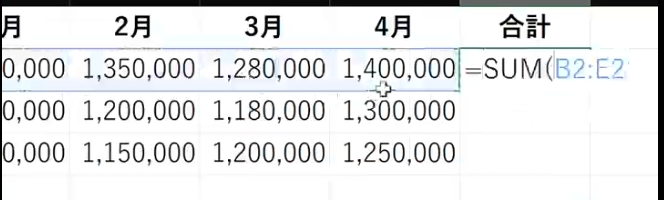
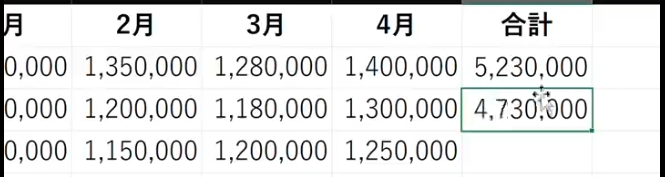
Ctrl+Rも複数セルへ一括コピーできる
Ctrl+RもCtrl+Dと同様に、
範囲選択してまとめてコピーできます。
例
- B列にデータが入力されている
- C列〜E列をまとめて選択
- Ctrl+R を押す
すると、
左隣(B列)のデータが右側に一括コピーされます。
※覚え方として
「Right(右)に広げる」と意識すると混乱しません。
マウスいらずで、表入力が本当に速くなる
Ctrl+D と Ctrl+R を組み合わせると、
Excelでの表入力は体感レベルで変わります。
- マウスに持ち替えない
- コピー&貼り付けを繰り返さない
- 入力ミスも減る
キーボードだけで、流れるように入力が進む感覚になります。
活用シーンまとめ
- 縦に同じデータを入れたい → Ctrl+D
- 横に同じデータを広げたい → Ctrl+R
- 表を一気に埋めたい → 範囲選択+Ctrl+D / R
「上下左右、ショートカットで完結!」
まとめ|コピーの常識を変える最強コンビ
- Ctrl+D:上のセルを下へコピー
- Ctrl+R:左のセルを右へコピー
- 複数セルも一括対応
- 表入力が“爆速”になる
これまで当たり前のように
Ctrl+C → Ctrl+V を繰り返していた作業が、
一気にスマートになります。
ぜひ今日から、
Ctrl+D・Ctrl+Rをセットで使うクセをつけてみてください。
Excel作業のストレスが、確実に減るはずです。
iDeeerでは、
Excel・PC業務を速くする時短テクニックを
初心者にもわかりやすく発信しています。