
背景を透過した動画素材を作りたいけど難しそう…。
そんなあなたに朗報です!Adobe Expressを使えば、簡単に背景透過素材を作成できます。
今回は、Adobe Expressの使い方を中心に、素材作成のポイントを詳しく解説します。
Adobe Expressを使って背景透過素材を作る理由
Adobe Expressは、初心者からプロまで幅広く使えるデザインツールです。
その魅力の一つが、簡単に背景透過素材を作れる機能。これを活用すると、SNS動画やプレゼン資料、配信で使えるおしゃれな素材があっという間に完成します。
例えば、オリジナルのアイコンやモーション付きの図形を作成し、それを背景透過素材としてエクスポートすることで、他の動画編集ソフトと組み合わせた活用が可能です。
Adobe Express単体でもクオリティが高いものを作れるので、まずは基本的な操作を試してみましょう。
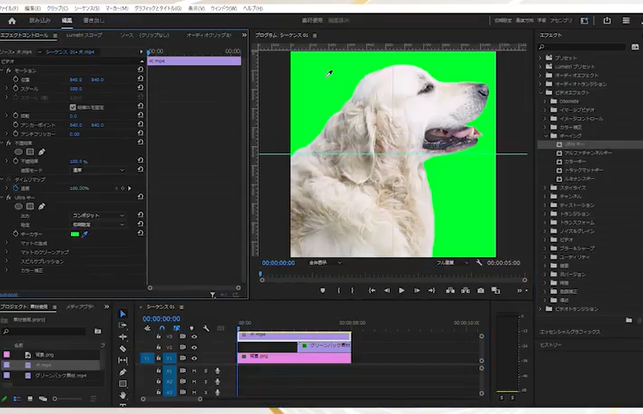
背景透過素材を作る手順
Adobe Expressで背景透過素材を作るのは驚くほど簡単です。
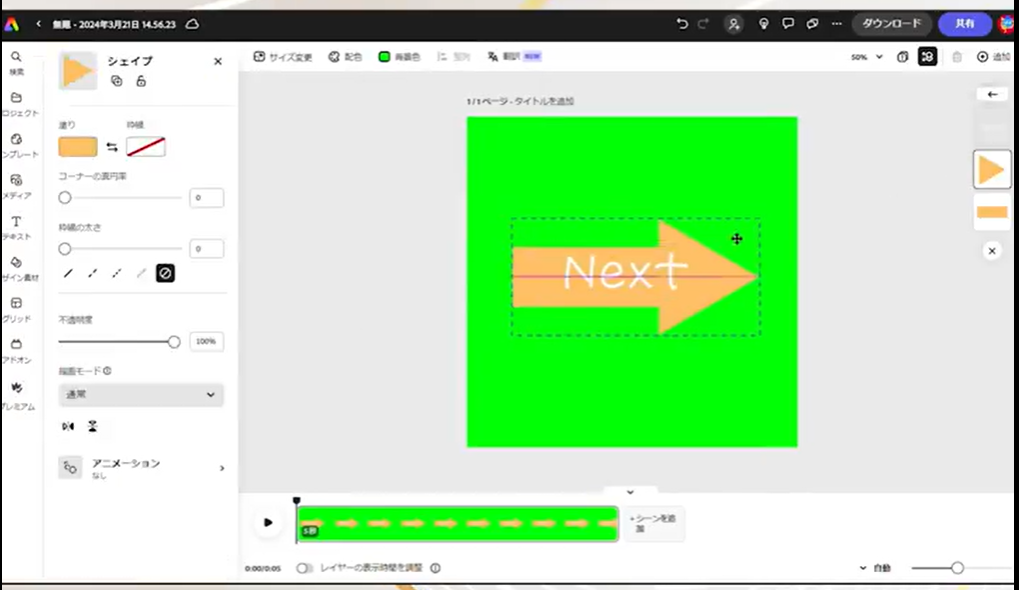
- 素材を作成する
- Adobe Expressを開き、テンプレートからデザインを選ぶか、ゼロから自分で素材を作成します。
- 必要に応じてアイコンや図形を追加し、動きをつけるなら「モーション」機能を使用しましょう。
- 背景をグリーンに設定
- デザインした素材の背景を緑(グリーンバック)に設定します。これにより、他のソフトで透過処理しやすくなります。
- 透過機能を直接利用する
- Adobe ExpressにはAIによる自動背景透過機能もあります。背景を取り除きたい画像や動画をアップロードすると、ワンクリックで透過素材を作成可能です。
- 保存とエクスポート
- 完成した素材は、画像や動画形式でエクスポートできます。背景透過の有無を選べるので、利用目的に合わせて保存しましょう。
Before & After で見る背景透過の効果
- Before:緑の背景に可愛らしいペットのイラストや動く図形を配置。
- After:透過処理を行い、他の動画や画像に簡単に合成できる状態に。
Before After
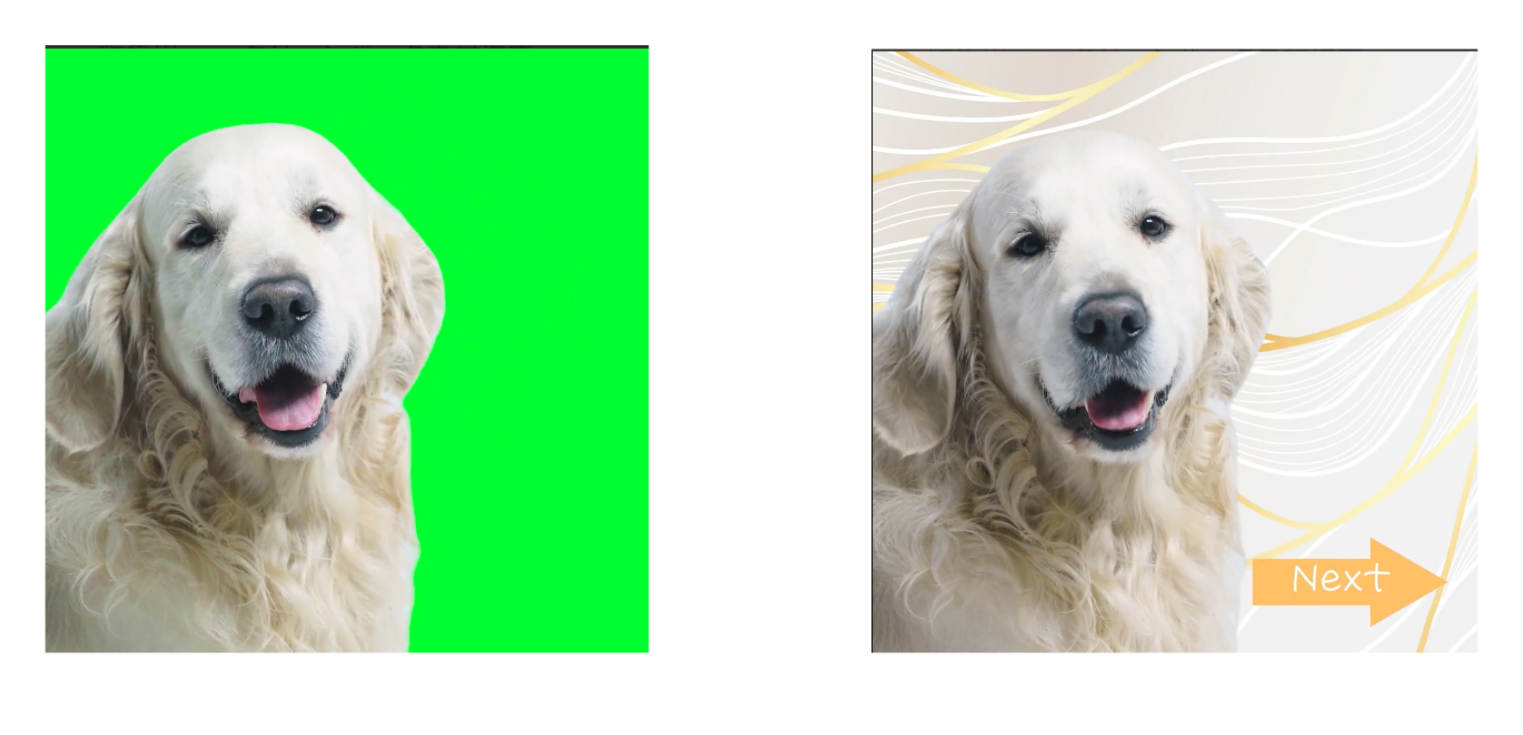
BeforeとAfterを並べて表示すれば、素材がどのように変化し、最終的な活用イメージが具体的になりますね。
なぜ“グリーンバック”と“AI透過”を使い分けるのか
Adobe Expressには「AI透過」と「グリーンバック」の2つの方法がありますが、
実は用途によって最適解が変わります。
AI透過が向いているケース
- 人物や写真素材
- 輪郭がはっきりしているもの
- とにかく時短したい場合
グリーンバックが向いているケース
- モーション素材(アニメーション)
- 図形・テロップ・UIパーツ
- 動画編集ソフトで合成する前提
特に動画素材の場合、AI透過だとフレームごとに処理されるため
「輪郭がブレる」「ノイズが出る」といった問題が起きやすいです。
そのため、“動画素材はグリーンバックで抜く”のが実務では基本です。
動画編集で使うならここを意識
背景透過素材を作る目的は「合成」なので、
作る段階で以下を意識するとクオリティが一気に変わります。
① 縁に余白を作らない
→ ギリギリまで詰めるとクロマキーで切れやすい
② グリーンは“完全な単色”にする
→ グラデーションNG(抜けが汚くなる)
③ 影をつけない
→ 影まで消える or 残る問題が発生する
④ 動きはシンプルにする
→ 複雑なモーションほど透過が荒れる
おすすめの活用パターン
Adobe Expressで作った透過素材は、こんな使い方ができます
■YouTube / TikTok
- テロップの装飾パーツ
- 登場アニメーション
- CTAボタン(チャンネル登録など)
■プレゼン資料
- 強調アイコン
- 図解パーツ
- 視線誘導アニメーション
「毎回使い回せる“自分専用素材”を作ること」
これができると、制作スピードが一気に上がります。
Adobe Expressの背景透過機能は、
単なる「画像加工」ではなく、動画制作の効率を上げるための武器です。
特に、
- ショート動画を量産したい人
- 編集時間を短縮したい人
- オリジナル感を出したい人
にとっては、かなり相性が良いツールです。
まずはシンプルな素材からでもいいので、
「使い回せるパーツ」を1つ作ってみるところから始めてみてください。