
Excelでグラフを作るとき、
「挿入 → グラフ → 棒グラフ」と毎回クリックしていませんか?
- メニューを開く
- グラフの種類を探す
- クリックして挿入
この一連の操作、地味に面倒ですよね。
実はExcelには、選択したデータから一瞬でグラフを作るショートカットがあります。
それが
「Alt+F1 」です。
この記事では、
Alt+F1でグラフを自動作成する方法から、
グラフの種類変更・実務での使いどころまで、初心者向けに解説します。
この記事でわかること
- Excelでグラフを一瞬で作成する方法
- Alt+F1の基本操作と挙動
- 自動作成されるグラフの種類
- 棒グラフから円グラフへの変更方法
- グラフ作成が速くなる実務シーン
【結論】Alt+F1でグラフは一発作成できる
Excelで最短でグラフを作る方法は
Alt + F1
選択したデータをもとに、
Excelが自動でグラフを作成してくれます。
メニュー操作は一切不要。
キーボード操作1回で完了です。
【基本】Alt+F1でグラフを作成する手順
操作手順
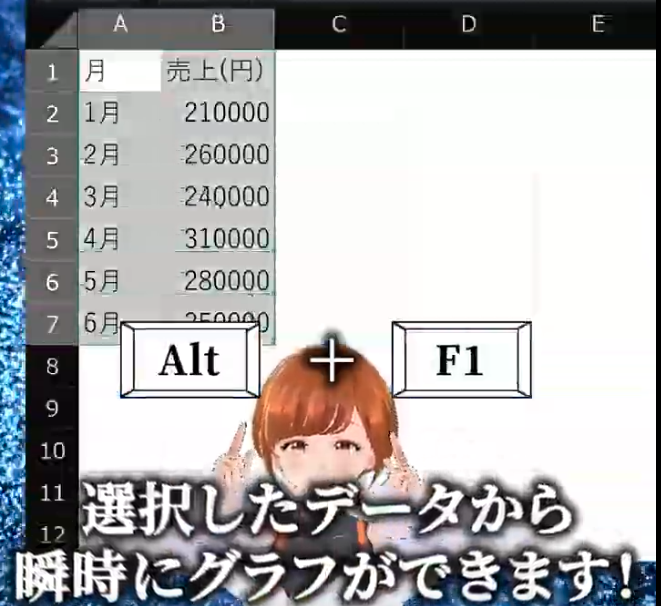
- グラフにしたい表(数値+見出し)をドラッグで選択
- Alt + F1 を押す
- シート上にグラフが自動生成される
これだけで指定のデータに基づいたグラフが作成できます。
Alt+F1で作られるグラフの種類は?
Alt+F1を押すと、
Excelの既定設定に基づいたグラフが作成されます。
多くの環境では、
- 棒グラフ(縦棒)
が自動で作られます。
※設定によっては折れ線グラフになる場合もありますが、
後から簡単に変更可能です。
【編集】グラフタイトル・種類はすぐ変更できる
自動で作成されたグラフは、
そのまま編集して使えます。
よく使う編集
- グラフタイトルをクリックして変更
例:「月別売上」 - 凡例・軸ラベルの調整
「とりあえず作って、あとで整える」
この流れが一気に速くなります。
【応用】棒グラフ → 円グラフにも変更できる
Alt+F1は、作成後のカスタマイズ前提のショートカットです。
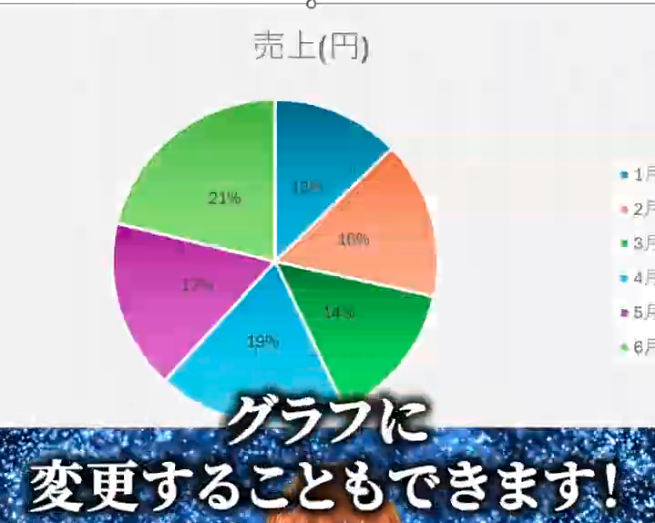
円グラフに変更する方法
- 作成されたグラフをクリック
- グラフの種類変更から「円グラフ」を選択
データ内容に応じて、
- 棒グラフ
- 折れ線グラフ
- 円グラフ
などに柔軟に切り替えられます。
【実務例】Alt+F1が活躍する場面
このショートカットは、
次のようなシーンで特に効果を発揮します。
- 月次売上・進捗管理
- 大学のレポート・発表資料
- 会議用の簡易グラフ作成
- データの傾向チェック
「とりあえず可視化したい」時に、
圧倒的なスピード差が出ます。
【比較】メニュー操作とどれくらい違う?
| 方法 | 操作数 |
|---|---|
| メニュー操作 | 3クリック以上 |
| Alt+F1 | 1キー操作 |
毎回数秒の差でも、
回数が増えるほど作業効率に直結します。
【注意】Alt+F1が効かないときのチェックポイント
検索されやすいポイントなので補足します。
- データ範囲を選択していない
- 数値データが含まれていない
- グラフ化できない形式の表
対処法としては、
見出し+数値が含まれる範囲を選択してから再実行してください。
まとめ|Alt+F1でグラフ作成は秒速になる
- グラフ作成:Alt+F1
- メニュー操作不要
- デフォルトは棒グラフ
- あとから自由に編集・変更可能
Excelでグラフをよく作るなら、
最初に覚えるべきショートカットの1つです。
この記事が役に立ったら、
ブックマークやSNSシェアで保存しておいてください。
iDeeerでは、
Excel・PC業務を速くする時短テクニックを
初心者向けに発信しています。