
Excelで作業していて、
セルを選択したままスクロールしていたら――
「あれ?今どこのセル選んでたっけ?」
こんな経験、ありませんか?
- 大きな表を下までスクロール
- 別の列を確認
- 元の位置に戻りたいけど見失う
そんなときに使ってほしいのが、
Ctrl+Backspace というショートカットです。
この記事でわかること
- スクロール中にセルを見失ったときの最速対処法
- Ctrl+Backspaceで何が起きるのか
- 実務でどんな場面に効くのか
- マウス操作との決定的な違い
【結論】迷ったら Ctrl+Backspace
Excelで
「選択しているセルに一瞬で戻りたい」時は、
Ctrl + Backspace
このショートカットを押すだけで、
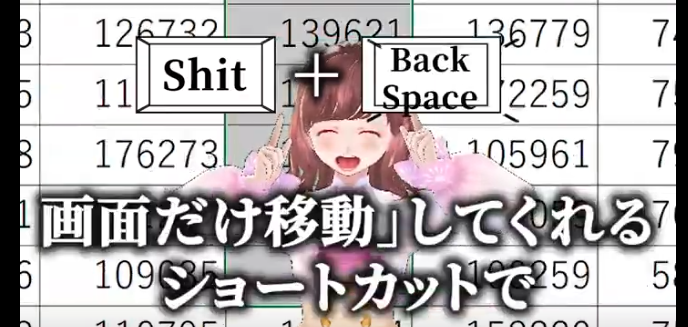
セルの選択はそのままに、画面だけが元の位置に戻ります。
【基本】Ctrl+Backspaceの動き
Ctrl+Backspaceは、
セルを移動させるショートカットではなく
- 画面表示だけを、選択中セルに戻す
つまり、
- どれだけ上下左右にスクロールしても
- 選択しているセルは変わらず
画面だけが「スッ」と元に戻る
という動きになります。
【実演イメージ】よくある「迷子」からの復帰
Before
- 表の下の方までスクロール
- 「今どこ編集してたんだっけ…?」
- 画面を探してウロウロ
After
- Ctrl+Backspace
- 選択中セルが画面中央に表示
- 即作業再開
「セルはそのまま、画面だけリセット!」
【なぜ便利?】大きな表ほど真価を発揮する
Ctrl+Backspaceが特に便利なのは、
行数・列数が多い表を扱っているときです。
- 管理表
- 売上データ
- CSVデータ
- チェックリスト
スクロール量が多いほど、
「探す時間」=ムダな時間になります。
Ctrl+Backspaceなら、
一瞬で“現在地”に復帰できます。
【比較】マウスで戻ると何が違う?
| 方法 | 結果 |
|---|---|
| マウスでスクロール | 見つかるまで時間がかかる |
| スクロールバー操作 | 行き過ぎることが多い |
| Ctrl+Backspace | 一発で正解位置 |
作業の流れを止めない、
地味だけど効くショートカットです。
【実務例】Ctrl+Backspaceが活躍する場面
- 数式を編集しながら別の場所を確認したとき
- 大きな表で上下左右を行き来するとき
- チェック作業・レビュー作業中
- スクロールが多い管理表の編集
「今どこ?」がゼロになるだけで、
作業ストレスはかなり減ります。
【注意】Ctrl+Backspaceが効かないと感じるとき
もし動かないように見えたら、
次を確認してください。
- セルが選択されているか
- そもそもスクロールしているか
※セル移動のショートカットではないため、
画面が動いていない状態では変化が分かりません。
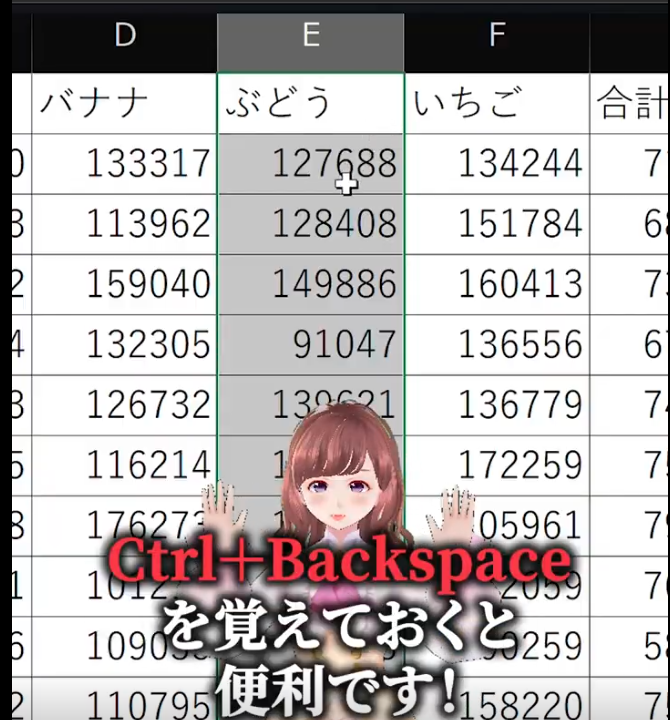
まとめ|迷子になったら Ctrl+Backspace
- スクロール中にセルを見失ったら
- Ctrl+Backspace
- セルはそのまま
- 画面だけ一瞬で復帰
Excel作業中の
「あれ?どこだっけ…」という時間をゼロにできます。
ぜひ今日から、
迷ったら反射的に
Ctrl+Backspace を押してみてください。