
Excelで確認依頼をもらった時、
「ここ直してください」「この単価は変更しないで」などの修正案や注意点を残したい場面ありますよね。
そのたびに、
- 右クリック
- コメントの挿入
- 文字を入力
…という操作を繰り返していませんか?
この作業、1回1回は小さくても、
確認箇所が増えるほど確実に時間を奪われます。
しかも急いでいるときほど、操作が煩わしく感じがちです。
実はExcelには、
コメントを一瞬で追加・編集できるショートカットがあります。
それが
【Shift+F2】 です。
この記事でわかること
- Excelでコメントを最速で追加する方法
- Shift+F2でできること(追加・編集)
- 修正依頼・確認作業での実務的な使い方
- 右クリック操作との違い
【結論】コメント操作は Shift+F2 が最速
Excelでコメントを扱うなら、
覚えておきたいショートカットはこれだけです。
Shift + F2
セルを選択してこのキーを押すだけで、
コメント入力画面が即表示されます。
マウス操作は一切不要。
キーボードだけで完結します。
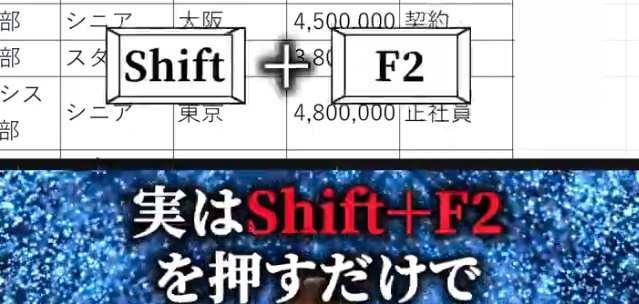
【基本】Shift+F2でコメントを追加する手順
操作手順
- コメントを付けたいセルを選択
- Shift + F2 を押す
- コメント入力欄が開くので、そのまま入力
たとえば、
- 「ここの単価は変更しないで」
- 「確認後に再計算が必要」
といった修正依頼や注意事項を、
セルごとに直接メモできます。
【強み】一度書いたコメントも「即」編集できる
Shift+F2の便利な点は、
追加だけでなく編集にも使えることです。
- すでにコメントがあるセルを選択
- Shift+F2 を押す
これだけで、
コメント編集状態にすぐ切り替わります。
右クリックでメニューを開き直す必要はありません。
【比較】右クリック操作とどれくらい違う?
| 操作方法 | 手数 |
|---|---|
| 右クリック → コメント | 複数操作 |
| Shift+F2 | 1操作 |
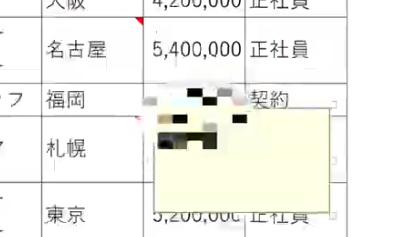
【実務例】Shift+F2が本領を発揮する場面
このショートカットは、
- 修正依頼を受けたExcelファイルの確認
- 管理表・進捗表への注意書き
- チェック漏れ防止のメモ
- ToDo・補足コメントの追加
まさに「Excelで付箋を貼る感覚」で使えます。
【注意】コメントとメモの違いについて
Excelのバージョンによっては、
- コメント
- メモ(旧コメント)
という呼び方の違いがありますが、
Shift+F2はどちらの編集にも対応しています。
「右クリックで開いていたあのメモ」
と思ってもらって問題ありません。
まとめ|確認作業は Shift+F2 で差がつく
- コメント追加・編集:Shift+F2
- 右クリック不要
- 修正依頼・注意事項の管理が爆速
- 管理表・レビュー作業に最適
確認作業が多い人ほど、
このショートカットを知っているかどうかで生産性が変わります。
ぜひ今日から、
Excelでのコメント操作は
Shift+F2を“当たり前”にしてみてください。
この記事が役に立ったら、
ブックマークやSNSシェアで保存しておいてください。
iDeeerでは、
Excel・PC業務を速くする時短テクニックを
実務目線でわかりやすく発信しています。