
Excelでデータを全部選びたいとき、
マウスでずーっと下までドラッグしていませんか?
- 長いリストを引っ張る
- 途中で止まる
- スクロールし直す
実はExcelには、
データが入っている範囲を一瞬で選択できるショートカットがあります。
それが
Ctrl+Shift+↓ です。
この記事では、
縦・横・表全体を一瞬で選択する方法と、
「途中で止まる理由」まで含めてわかりやすく解説します。
この記事でわかること
- Excelで最下行まで一瞬で選択する方法
- Ctrl+Shift+↓ の基本的な仕組み
- 横方向・表全体を選択する応用技
- 空白行で止まる理由と対処法
【結論】縦方向の一括選択は Ctrl+Shift+↓
Excelで縦に並んだデータを一気に選びたいなら、
覚えるべきショートカットは
Ctrl + Shift + ↓
カーソル位置から、
データが入っている一番下の行までを一発で選択できます。
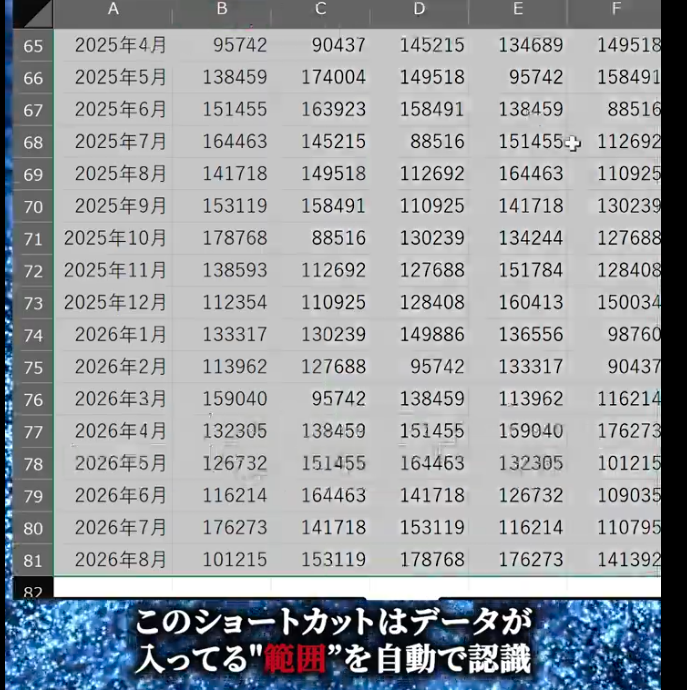
【基本】Ctrl+Shift+↓で最下行まで選択する手順
操作手順
- 選択したい列の先頭セルをクリック(例:A1)
- Ctrl + Shift + ↓ を押す
- データの最下行まで一気に選択される
マウス操作は不要。
キーボード操作1回で完了です。
【仕組み】なぜ一瞬で選べるのか?
Ctrl+Shift+↓ は、
「データが連続して入っている範囲」を自動で判定します。
- 数値
- 文字
- 数式
が入っているセルを連続データとして認識し、
空白セルにぶつかるまで選択します。
【注意】途中で止まるのはバグではない
よくある勘違いが
「途中で止まるんだけど、壊れてる?」
決して壊れているわけではなく、
空白行があるとそこで止まる仕様です。
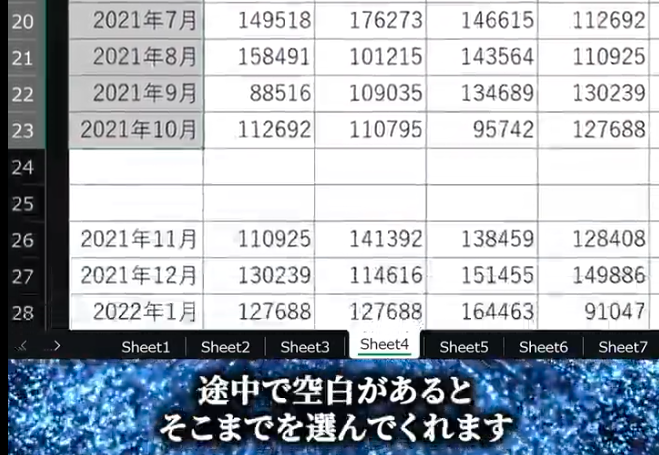
つまり
- データが連続 → 最下行まで選択
- 途中に空白 → そこまでを選択
これはExcelが
「意味のあるデータ範囲」を守ってくれている動きです。
【横方向】Ctrl+Shift+→ も同じ仕組み
縦だけでなく、
横方向にも同じショートカットがあります。
Ctrl + Shift + →
これで、
右方向にデータが入っている最終列まで一気に選択できます。

【応用】縦+横で表全体を一瞬で選択
この2つを組み合わせると、
表全体の選択が一瞬で終わります。
操作例
- 左上のセル(例:A1)をクリック
- Ctrl+Shift+→(横方向を選択)
- Ctrl+Shift+↓(縦方向を選択)
【実務例】このショートカットが効く場面
Ctrl+Shift系の範囲選択は、
次のような作業で特に効果を発揮します。
- フィルター設定
- グラフ作成前のデータ選択
- 書式の一括適用
- コピー・貼り付け
- CSVデータの加工
「選択が速い=作業全体が速い」
Excelでは特に重要なポイントです。
【比較】マウス操作との違い
| 方法 | 手間 |
|---|---|
| マウスでドラッグ | スクロール・失敗あり |
| Ctrl+Shift+↓ | 一発・確実 |
長い表ほど、
差は体感レベルで大きくなります。
まとめ|Ctrl+Shift+↓で選択のストレスをゼロに
- 縦方向選択:Ctrl+Shift+↓
- 横方向選択:Ctrl+Shift+→
- 空白行で止まるのは正常な動作
- 組み合わせれば表全体を即選択
マウスでスクロールしていた時間は、
今日からもう必要ありません。
この記事が役に立ったら、
ブックマークやSNSシェアで保存してください。
iDeeerでは、
Excel・PC業務を速くする時短テクニックを
初心者向けに発信しています。