
GoogleスプレッドシートのURL
最後が /edit になっているのはもちろん知っていますよね。
実はこの URL末尾を少し書き換えるだけで、
動作モードを切り替えられることをご存じですか?
- テンプレ配布がラクになる
- 閲覧専用リンクを即作成
- CSVを自動ダウンロードさせる
など、
地味だけど超強力な裏技です。
今回は、
配布・共有・自動化が一気にレベルアップする
3つのURLテクニックを解説します。
この記事でわかること
/copyの使い方(コピー画面で開く方法)/previewの使い方(読み取り専用モード)/export?format=csvの使い方(CSV自動ダウンロード)
① /copy|必ず「コピー画面」で開かせる方法
通常のスプレッドシートURLは、末尾がこうなっています。

/edit
これを、

/copy
に書き換えるだけ。
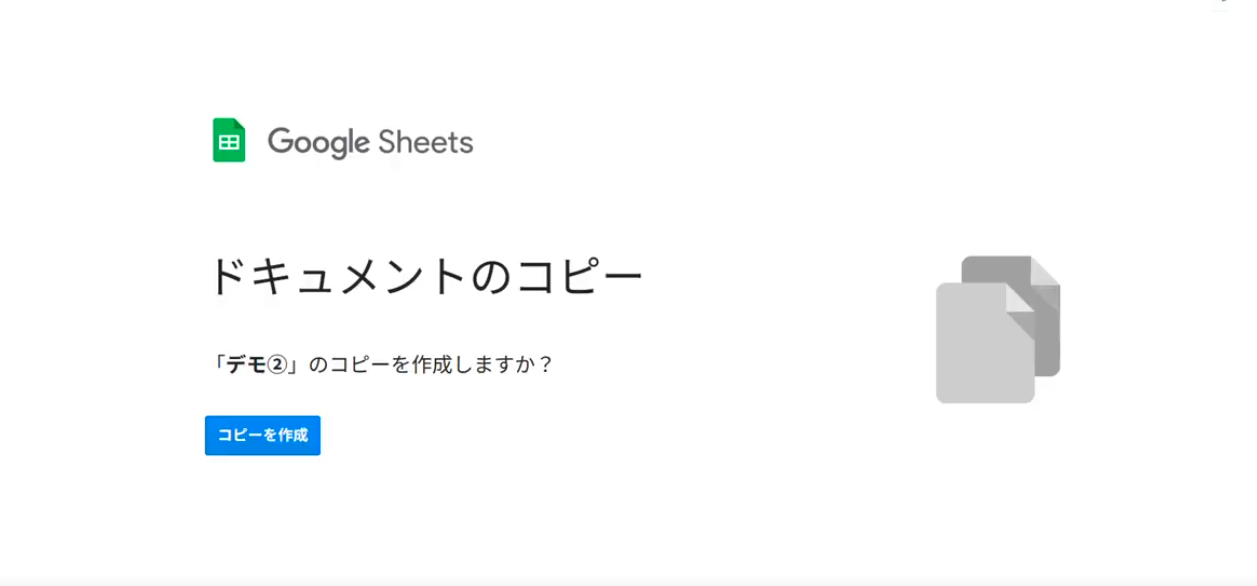
すると、リンクを開いた相手は
必ず「コピーを作成しますか?」の画面で開きます。
つまり、
- 元データを直接触らせない
- 必ず各自のドライブにコピーさせる
- テンプレートとして安全に配布できる
ということ。
テンプレ配布で超便利
- 社内申請フォーム
- 集計テンプレ
- 業務チェックリスト
を配布する際、
誤編集リスクをゼロにできます。
② /preview|編集できない読み取り専用モード
次は /preview。
URLの末尾を
/preview
に変更すると、
編集できない閲覧専用モードで表示されます。
- 編集ボタンが表示されない
- 誤操作を防げる
- 資料共有に最適
「見せるだけ」の資料には
この方法が非常に便利です。
③ /export?format=csv|開いた瞬間CSVダウンロード
そして少し応用編。
URLの末尾を
/export?format=csv
に変更すると、
開いた瞬間にCSVファイルをダウンロードさせることができます。
活用例
- 定期レポート自動配布
- CSV提出用リンク
- 外部システム連携
手動で
「ファイル → ダウンロード → CSV」
とする必要がなくなります。
自動化との相性も抜群です。
まとめ|URLを変えるだけでできること
| 変更内容 | できること |
|---|---|
/copy | 強制コピー画面で開く |
/preview | 読み取り専用表示 |
/export?format=csv | CSV自動ダウンロード |
覚えることはシンプル。
/edit を別の文字列に変えるだけ。
これだけで、
- テンプレ配布が安全に
- 共有がスマートに
- 自動化が簡単に
なります。
こんな人は今すぐ使うべき
- テンプレを配布している
- 社内資料を共有している
- CSV提出が多い
- 自動化を考えている
知らないと損するレベルのテクニックです。
まとめ|配布・共有・自動化を一段引き上げる
Googleスプレッドシートは、
ただの表計算ツールではありません。
URLを少し書き換えるだけで、
配布ツール・自動化ツールに変わります。
今日からぜひ、
/copy/preview/export?format=csv
を使い分けてみてください。
業務効率が、確実に一段レベルアップします。
この記事が役に立ったら、
ブックマークやSNSシェアで保存をお願いします!
iDeeerでは、
Excel・スプレッドシート・ノーコード・自動化の
「地味だけど効く裏技」を発信しています。