
前回の記事では、
Next.jsのテンプレートを使うことで、
会員制サイトの開発を大幅に効率化できる
という話をしました。
ただ、ここで次に出てくる疑問が
「実際にどうやって使い始めればいいの?」
テンプレートは便利ですが、
最初の導入手順が分からないと、そこで止まってしまいます。
この記事では、
Next.jsテンプレートを実際に動かすまでの流れを、5つのステップに分けて丁寧に解説します。
この記事でわかること
- テンプレート導入の全体の流れ
- GitHubとの関係性
- ローカル環境での動かし方
- 初心者がつまずきやすいポイント
導入の全体像(最初に理解しておく)
まずは流れを整理すると、
今回やることはこの5ステップです。
- GitHubでテンプレートを自分用に用意
- 自分のPCにダウンロード
- 必要なライブラリをインストール
- 環境変数を設定
- サーバーを起動して確認
この順番で進めれば、確実に動きます。
ステップ1:GitHubと連携してリポジトリを作成
まず最初にやるのは、
テンプレートを「自分のプロジェクト」として持つこと
です。
なぜこれが必要なのか
テンプレートはもともと「他人のコード」です。
そのまま使うのではなく、
- 自分用にコピーする
- 自分の管理下に置く
必要があります。
やること
- テンプレート配布ページ(GitHubやVercel)にアクセス
- 「Use this template」または「Fork」を選択
- リポジトリ名を決める
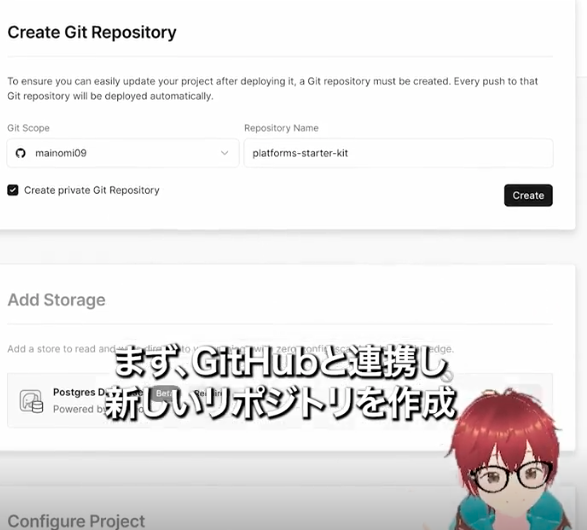
これで自分専用のプロジェクトがGitHub上に作成されます
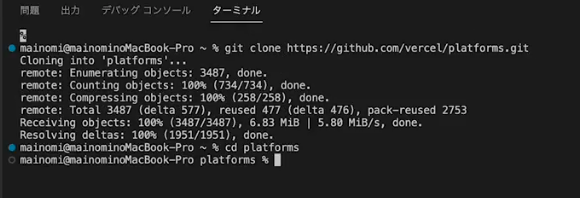
ステップ2:ローカル環境にクローンする
次に、GitHub上のコードを自分のPCにコピーします。
コマンド
git clone [リポジトリのURL]
これで何が起きているのか
- インターネット上のコードを
- 自分のPCにダウンロードして
- 編集できる状態にする
ここで初めて
自分の手元で開発できる状態になります
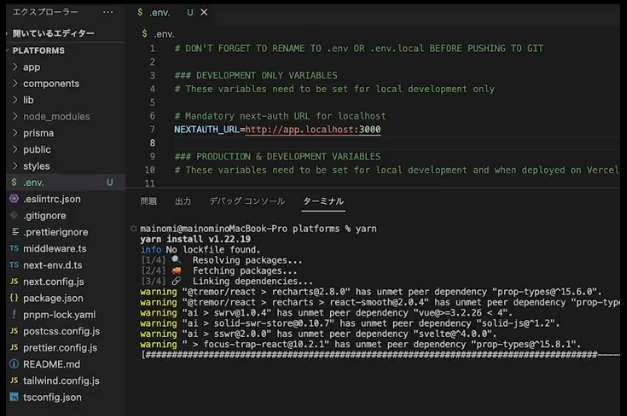
ステップ3:必要なパッケージをインストール
次は、アプリを動かすための準備です。
テンプレートには、
- ライブラリ
- フレームワーク
- ツール
などが含まれています。
それらをまとめてインストールします。
コマンド
cd [プロジェクト名]
npm install
または
yarn installなぜこれが必要?
ダウンロードしたコードは、
そのままでは動きません。
必要な部品をあとから揃える作業がこのステップです。
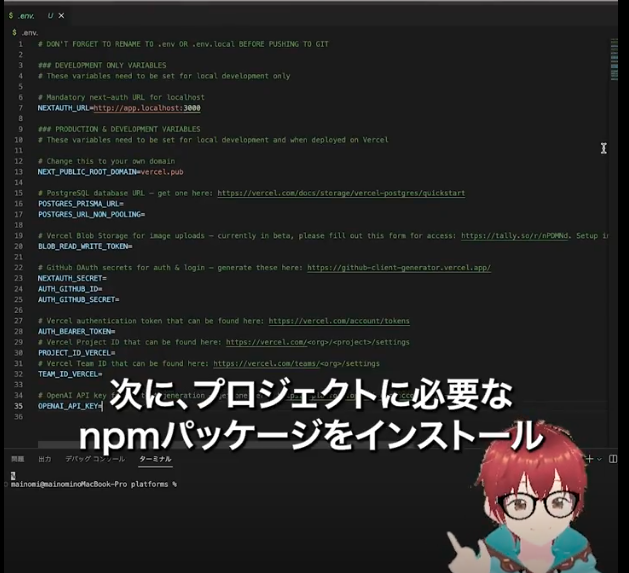
ステップ4:環境変数を設定する
環境変数とは?
簡単に言うと
【外に公開してはいけない設定情報】です。
例えば
- データベース接続情報
- APIキー
- 認証情報
など。
やること
.env.exampleをコピー.envファイルを作成- 必要な値を入力
例
cp .env.example .env*テンプレートによってはこの設定がないと動かないので注意です
ステップ5:サーバーを起動して確認
最後に、実際にアプリを動かします。
コマンド
npm run dev確認方法
ブラウザで👇
http://localhost:3000
にアクセスします。
正しく表示されれば成功です
ここまでできれば何ができる?
この時点で、
- ログイン画面
- UI
- 基本機能
などがすでに動いています。
つまり “開発のスタート地点”に立てた状態です。
テンプレートは「学習教材」としても優秀
テンプレートの価値は、
単なる時短だけではありません。
学べること
- ディレクトリ構成
- ファイルの分け方
- 状態管理
- 実務レベルの設計
プロのコードをそのまま学べる環境になります
まとめ|導入は「順番通り」でOK
今回の流れをもう一度整理します。
- GitHubでテンプレを用意
- ローカルにコピー
- パッケージをインストール
- 環境変数を設定
- 起動して確認
この順番で進めれば、
ほぼ確実にNext.jsプロジェクトを立ち上げることができます
次のステップ
次は、
- コンテンツ管理機能の作り方
- データベースとの連携
- 認証(ログイン)の仕組み
などを解説していきます。
~~~~~~~~~~~~~~~~~~
iDeeerでは、
- ノーコード
- AI
- 業務効率化
など、
実務で使える開発ノウハウを発信しています。