
今回は、【動画編集の自動化】についてのオーダーをいただいたので、その過程をご紹介します。
動画制作には時間がかかりますが、AIツールを活用することで、台本作成から動画編集までを大幅に効率化できます。
今回使用したツールは以下の3つです。
- ChatGPT:台本の作成
- Vrew:テキストから動画の自動生成
- Premiere Pro:最終的な仕上げ(編集・音楽追加など)
それでは、具体的な流れを見ていきましょう!
1. ChatGPTで台本を作成
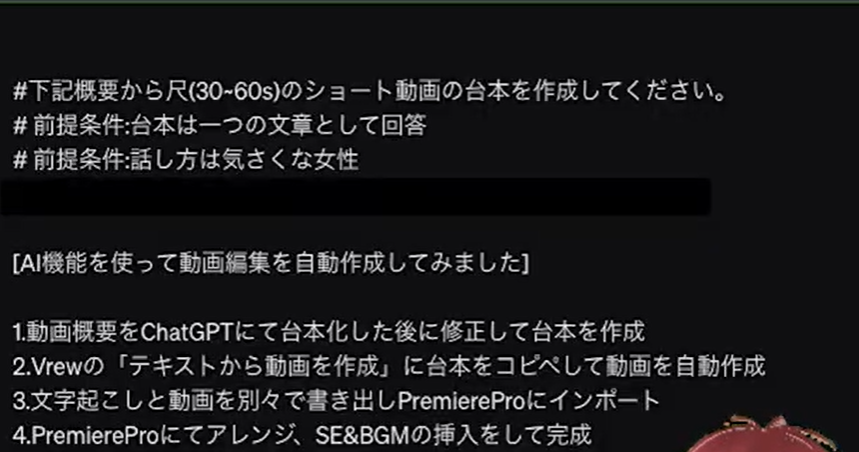
まず、動画の内容をChatGPTに相談し、台本の骨組みを作成しました。
① ChatGPTに依頼する
「動画の内容を台本にしてほしい」
「3分以内の解説動画用に、簡潔なナレーションを作ってほしい」
このように、動画の目的や長さを指定することで、適切な台本を提案してもらえます。
② 台本を微調整
ChatGPTが作成した台本を、話しやすい表現に調整し、シナリオとして完成させます。
2. Vrewで自動動画生成
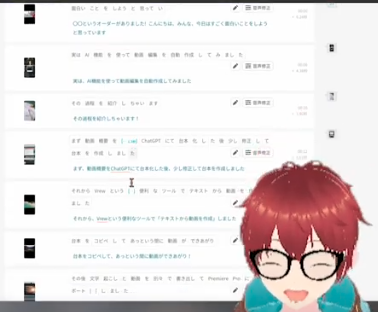
台本が完成したら、Vrewを使って、テキストから動画を自動生成しました。
① Vrewに台本をコピペ
- Vrewを起動
- 「新しいプロジェクト」を作成
- 台本をテキストエリアにコピー&ペースト
すると、ナレーションに合わせて自動でスライドが作成されます。
② 必要に応じてカスタマイズ
- スライドの表示時間を調整
- テキストフォントやカラーを変更
- 画像・動画クリップを追加
これだけで、一通りの動画が完成します!
3. Premiere Proで最終編集
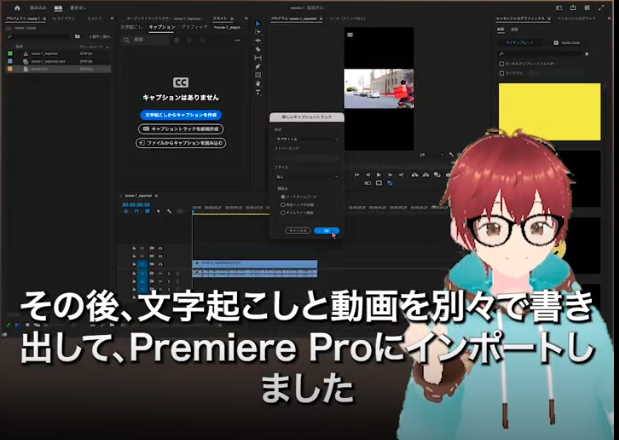
Vrewで生成した動画をPremiere Proにインポートし、仕上げの編集を行いました。
① 書き出し(Vrew)
Vrewから以下の2種類のデータを書き出します。
- 映像ファイル(MP4):動画本体
- 文字起こしデータ(SRT):字幕用ファイル
② Premiere Proにインポート
- Premiere Proを開き、新規プロジェクトを作成
- Vrewで書き出した映像ファイルをインポート
- 字幕(SRTファイル)を追加
③ 効果音・BGMを追加
動画のクオリティを上げるために、
- ナレーションのテンポに合わせてBGMを調整
- テロップの表示タイミングを微調整
- 効果音を追加(ポップアップ、トランジションなど)
この仕上げ作業を行うことで、より完成度の高い動画になります。
動画が完成!
ChatGPT・Vrew・Premiere Proを組み合わせることで、短時間で高品質な動画を制作することができました。
自動化を活用することで、台本作成~動画生成~編集の手間を大幅に削減できます。
Vrewの精度を上げる使い方・プロンプト設計
Vrewは「台本の書き方」でクオリティが9割決まる
Vrewは、入力したテキストをそのまま「ナレーション+字幕」として扱います。
つまり、ChatGPTで作る台本の質が、そのまま動画の質に直結します。
よくある失敗がこれ
・文章が長すぎて聞きづらい
・句読点が少なくて不自然
・説明っぽすぎて“動画向きじゃない”
これを防ぐために、台本は“話す前提”で設計するのが重要です。
ChatGPTに依頼するときのおすすめプロンプト
Vrew用に最適化するなら、こんな感じ👇
3分以内の解説動画用のナレーションを作成してください。
・1文は20文字〜30文字程度
・1行ごとに改行
・話し言葉で自然なテンポ
・難しい言葉は使わない
・冒頭5秒で興味を引く構成
これだけでかなり変わります。
さらに精度を上げるなら
・1行=1テロップとして使えるように
・読み上げたときに2〜3秒で収まる長さここまで指定すると、そのままVrewに入れて使える状態になります。
Vrew側でやるべき最低限の設定
台本だけでなく、Vrew側も少し触ると一気にクオリティ上がります。
✔ 音声スピード調整
→ 0.9〜0.95倍がおすすめ
(デフォルトだと少し早い)
✔ スライド表示時間の調整
→ 1テロップ2〜3秒を目安
✔ フォント・色は固定化
→ 毎回変えない(ブランド化)
まとめ
今回は、AIを活用して動画編集を自動化する方法をご紹介しました。
- ChatGPTで台本を作成
- Vrewでテキストから動画を自動生成
- Premiere Proで最終的な仕上げを行い、完成
この方法を活用すれば、動画制作の負担を減らしながら、効率的にクオリティの高い動画を作ることができます。
質問・コメントお待ちしています!
「動画編集の自動化について知りたいこと」や「試してみてほしいツール」があれば、ぜひコメントで教えてください!
今後も動画編集の効率化に関する情報を発信していきますので、お楽しみに!