
Excelでセルの書式を変えるとき、
毎回「右クリック → セルの書式設定」を開いていませんか?
- 右クリック
- メニューを探す
- セルの書式設定をクリック
実はExcelには、
どのセルからでも一瞬で書式設定を開けるショートカットがあります。
それが
Ctrl+1 です。
この記事では、
セル・グラフ・図形まで対応する
Ctrl+1の使い方と実務での活用ポイントを、初心者向けに解説します。
この記事でわかること
- Excelでセルの書式設定を最速で開く方法
- Ctrl+1で変更できる項目一覧
- グラフ・図形でも使える理由
- よくある勘違いと注意点
【結論】書式設定は Ctrl+1 が最速
Excelで書式設定を開く最短ルートは、
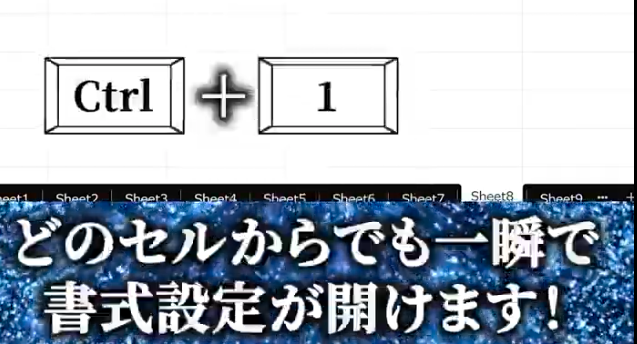
Ctrl + 1
セルを選択してこのキーを押すだけで、
「セルの書式設定」ウィンドウが即表示されます。
【基本】Ctrl+1でセルの書式設定を開く手順
操作手順
- 書式を変更したいセルを選択
- Ctrl + 1 を押す
- 「セルの書式設定」ダイアログが表示される
これだけで、
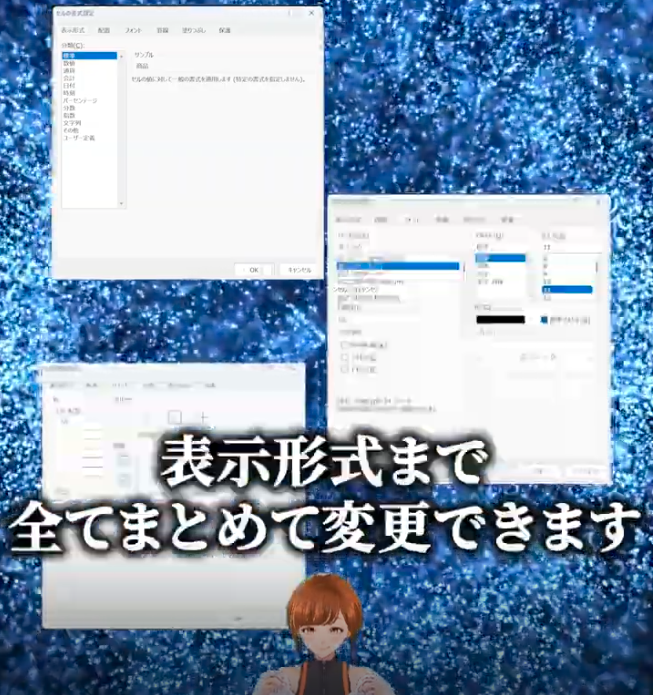
- 表示形式
- フォント
- 罫線
- 塗りつぶし
などをまとめて変更できます。
セルの書式設定で何が変えられる?
「セルの書式設定」では、
次のような項目を一括で調整できます。
- 数値・日付・通貨などの表示形式
- フォントの種類・サイズ・色
- 罫線の種類・太さ
- 背景色(塗りつぶし)
- 配置(中央揃え・折り返し)
書式を頻繁に触る人ほど、
Ctrl+1の効果は絶大です。
【応用】グラフや図形でも Ctrl+1 は使える
Ctrl+1が使える理由は、
セル以外にも対応している点です。
対応例
- グラフを選択 → Ctrl+1
- 図形・テキストボックスを選択 → Ctrl+1
すると、
書式設定ペインが即表示されます。
【実務例】Ctrl+1が本領を発揮する場面
このショートカットは、
次のような作業で特に効果を発揮します。
- 表の見た目を整える作業
- グラフの色・線・文字サイズ調整
- 報告資料・プレゼン資料作成
- 数値の表示形式(%・通貨)変更
「設定画面を探す時間」がゼロになるだけで、
作業のテンポが一気に良くなります。
【比較】右クリック操作との違い
| 方法 | 操作数 |
|---|---|
| 右クリック → 書式設定 | 3クリック |
| Ctrl+1 | 1操作 |
この差は、
作業量が多いほど効いてきます。
【注意】Ctrl+1が効かないときの原因
検索されやすいポイントなので補足します。
- セルやオブジェクトを選択していない
- シートが保護されている
- 一部の簡易表示モード
まずは
「何かを選択してから Ctrl+1」
を意識してみてください。
まとめ|Ctrl+1は最初に覚えるべき書式ショートカット
- セルの書式設定:Ctrl+1
- グラフ・図形にも対応
- マウス操作不要
- 見た目調整が一気に速くなる
Excel作業を効率化したいなら、
必ず覚えておきたいショートカットです。